
Actualizado por última vez: 28/04/2026
Cómo asignar grupos a tus usuarios
Los grupos permiten a sus usuarios miembros realizar reservas en los recursos pertenecientes al mismo grupo. Puedes consultar más detalles sobre el funcionamiento de los grupos en este artículo.
⚠️ Recuerda: Un usuario debe tener asignado al menos un grupo para poder realizar reservas.
Asignar grupos a un usuario
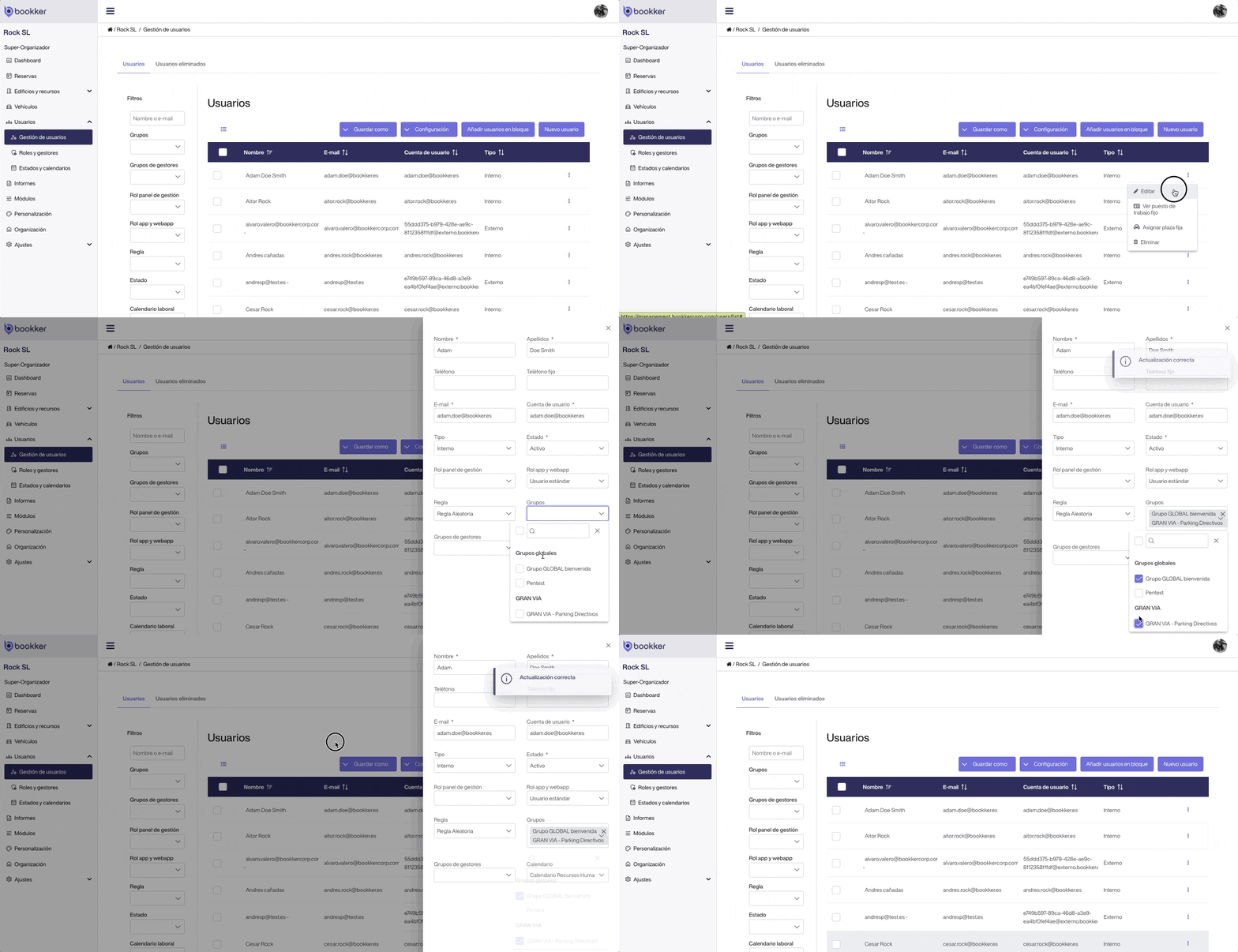
- Accede a Usuarios > Gestión de usuarios desde el menú lateral.
- Haz clic en el icono de los 3 puntos de cada usuario para desplegar sus opciones.
- Selecciona «Editar» para ver la configuración del usuario.
- Asigna uno o más grupos al usuario y la configuración se guardará automáticamente.
💡 Seleccionando varios usuarios del listado y desplegando la opción «Selección» puedes asignar grupos a varios usuarios al mismo tiempo.
Asignar grupos a usuarios en bloque
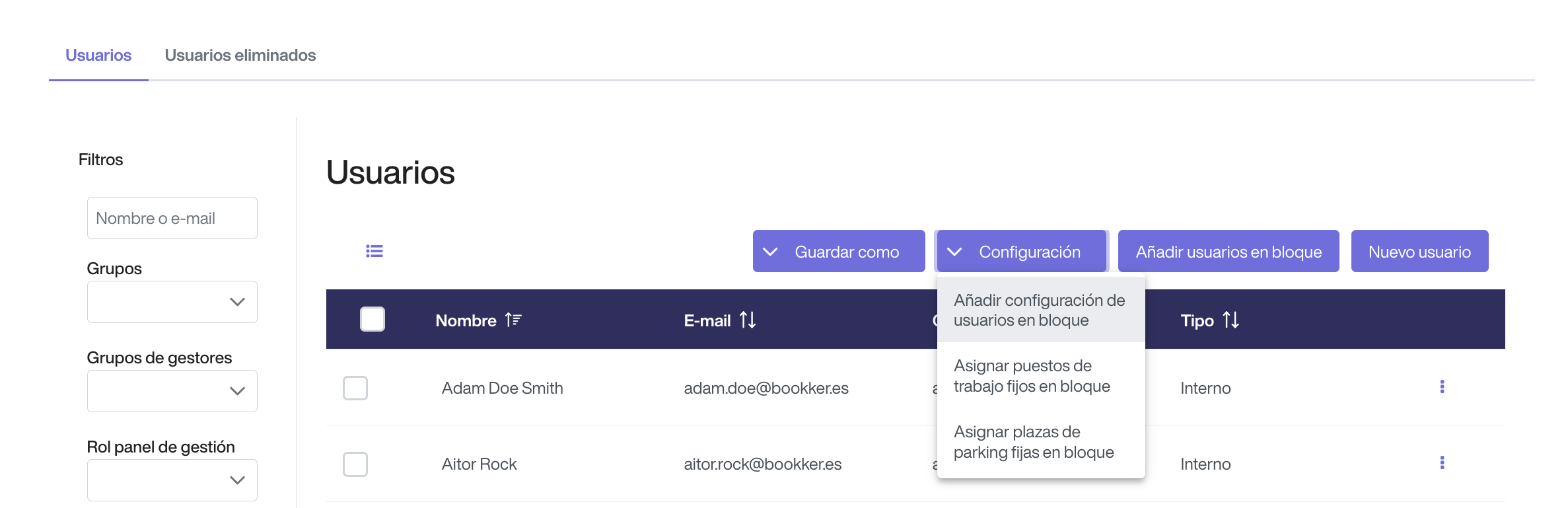
Desplegando la opción de «Configuración» de los botones superiores, puedes configurar varios parámetros a la vez para usuarios en bloque. Desde aquí se podrán editar los grupos a los que pertenecen los usuarios de forma masiva. Puedes consultar cómo añadir configuración de usuarios en bloque en este artículo.
En este artículo
Asignar grupos a un usuario
Asignar grupos a usuarios en bloque
¿Has encontrado tus respuestas?
¡Gracias por tus comentarios! Estamos encantados de poder ayudarte.
¡Gracias por tus comentarios! Tu opinión nos ayuda para mejorar nuestros artículos.