
Actualizado por última vez: 28/04/2026
Cómo asignar un calendario laboral a tus usuarios
Los calendarios laborales automatizan estados de trabajo para los usuarios de tu organización. Puedes consultar más detalles sobre su funcionamiento en este artículo.
⚠️ Recuerda: Un usuario puede tener asignado sólo un calendario laboral.
Asignar un calendario laboral a un usuario
- Accede a Usuarios > Gestión de usuarios desde el menú lateral.
- Haz clic en el icono de los 3 puntos de cada usuario para desplegar sus opciones.
- Selecciona «Editar» para ver la configuración del usuario.
- Asigna el calendario laboral y la configuración se guardará automáticamente.

💡 Seleccionando varios usuarios del listado y desplegando la opción «Selección» puedes asignar calendarios laborales a varios usuarios al mismo tiempo.
Asignar calendarios laborales a usuarios en bloque
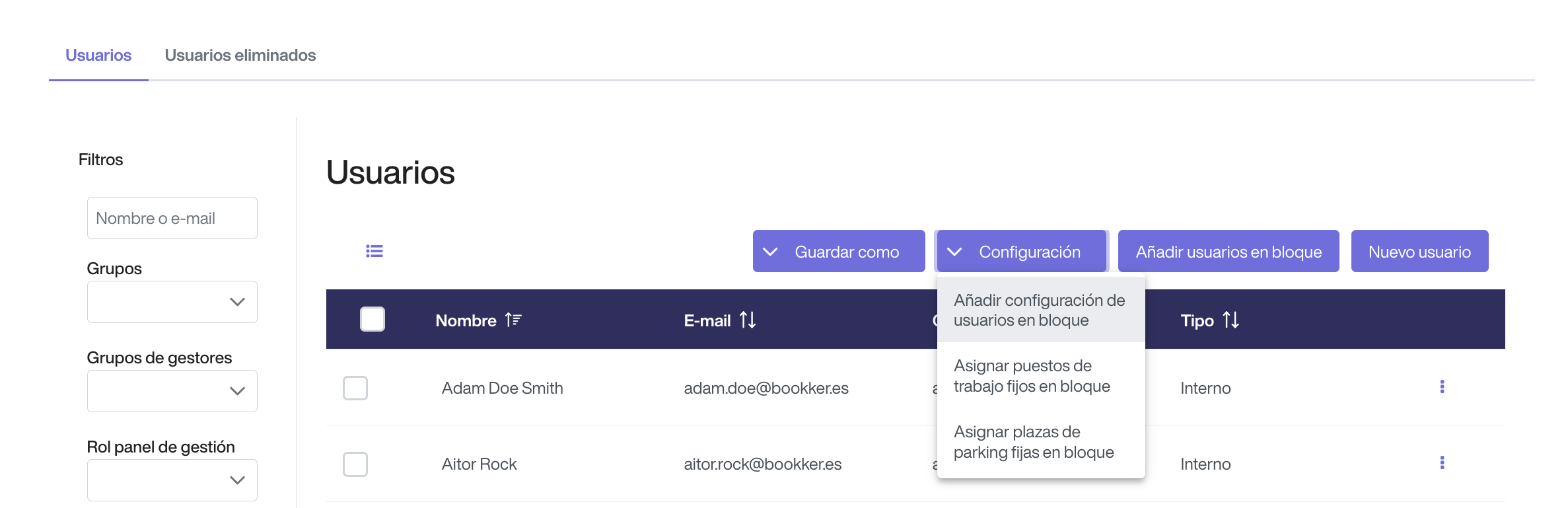
Desplegando la opción de «Configuración» de los botones superiores, puedes configurar varios parámetros a la vez para usuarios en bloque. Desde aquí se podrán editar los calendarios laborales de forma masiva. Puedes consultar cómo añadir configuración de usuarios en bloque en este artículo.
En este artículo
Asignar un calendario laboral a un usuario
Asignar calendarios laborales a usuarios en bloque
¿Has encontrado tus respuestas?
¡Gracias por tus comentarios! Estamos encantados de poder ayudarte.
¡Gracias por tus comentarios! Tu opinión nos ayuda para mejorar nuestros artículos.