
Actualizado por última vez: 28/04/2026
Solicitar servicios adicionales en una reserva de espacio desde la app.
☕️ Para añadir servicios adicionales a una reserva de espacio, es imprescindible que tu organización haya activado el módulo de «Integración de Servicios Adicionales».
Al finalizar una reserva de espacio, un diálogo te sugerirá solicitar servicios adicionales. Puedes continuar para añadirlos ahora o hacerlo en otro momento si lo prefieres. Siempre podrás añadir servicios más tarde desde la ficha de reserva.
Añadir servicios adicionales a mi reserva.
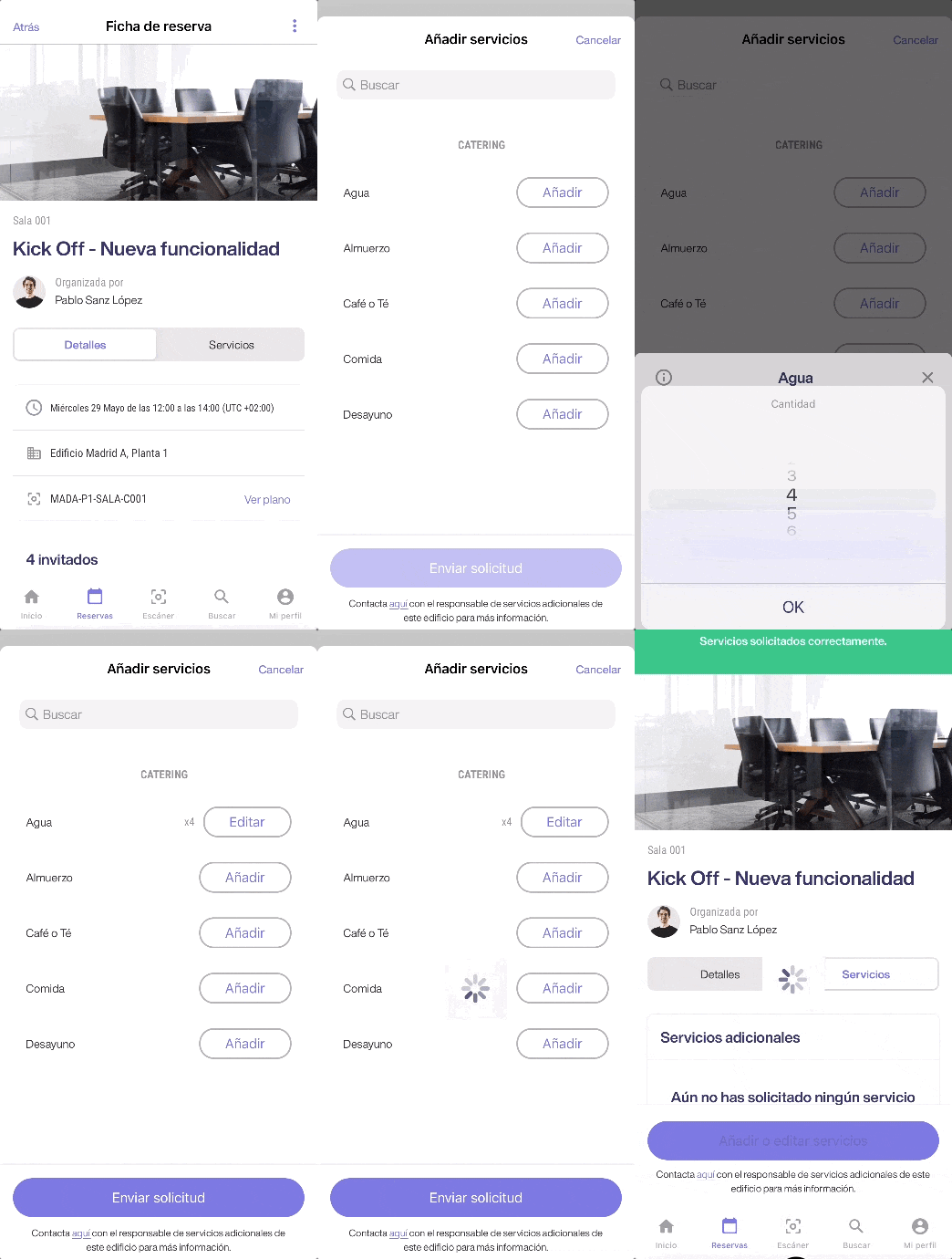
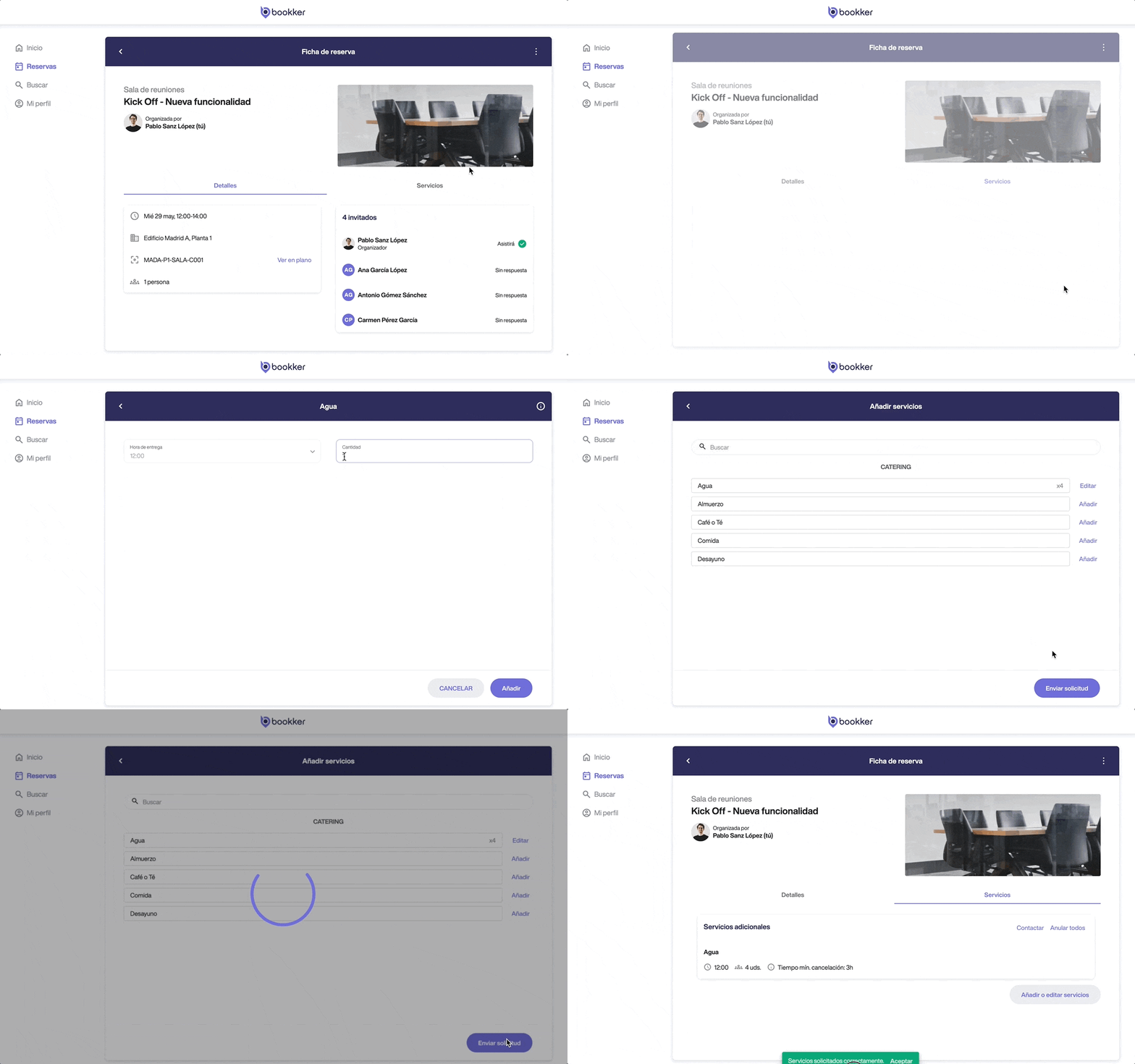
- Desde la ficha de reserva, accede a la pestaña de «Servicios» y pulsa en «Añadir o editar servicios».
- Desde el listado de servicios disponibles, añade y configura los servicios que quieras solicitar.
- Por último, revisa los servicios que vas a solicitar y pulsa en «Enviar solicitud». Recibirás una notificación con el resumen de servicios solicitados.
⏳ El aviso de «Periodo de solicitud expirado» indica que no hay tiempo suficiente para preparar dicho servicio, por lo que este no se podrá incluir en la solicitud.
Editar servicios adicionales ya añadidos a mi reserva.
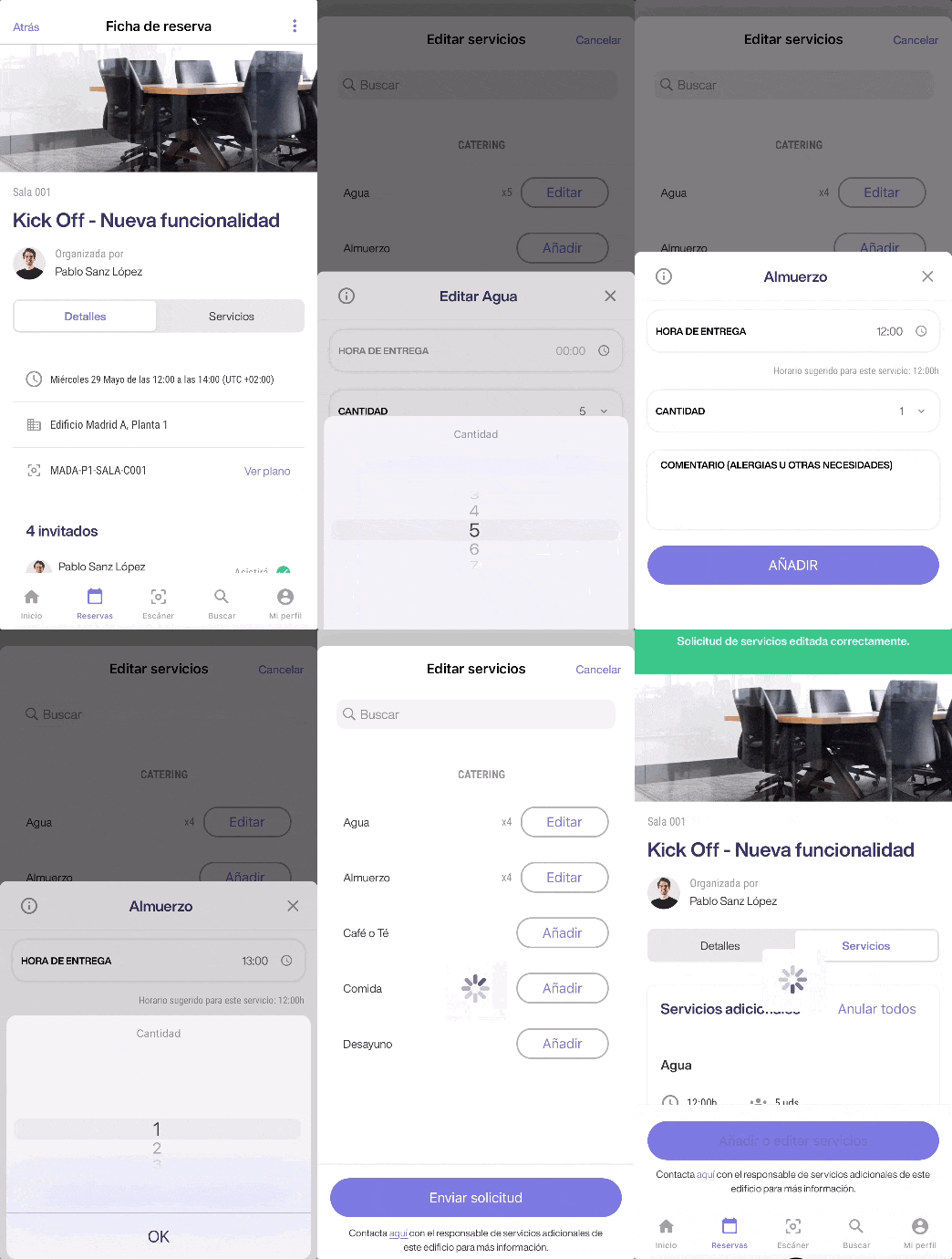
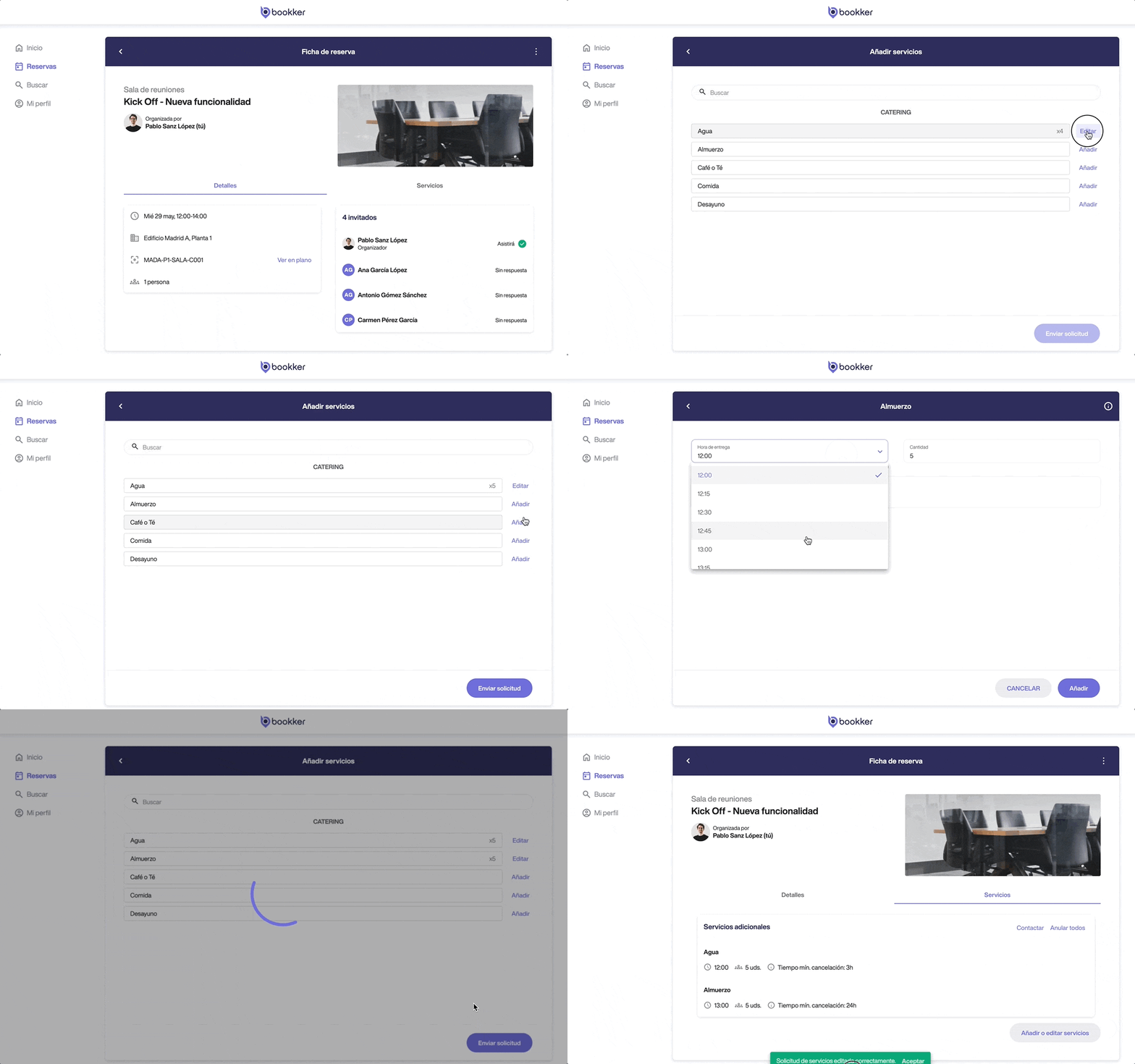
- Desde la ficha de reserva, accede a la pestaña de «Servicios» y pulsa en «Añadir o editar servicios».
- Desde el listado de servicios, podrás añadir nuevos servicios a la solicitud o editar los servicios ya solicitados.
- Pulsa en «Editar» y modifica los campos que necesites de cada servicio. Pulsa en «Guardar» para confirmar la edición.
- Por último, revisa los cambios y pulsa en «Enviar solicitud». Recibirás una notificación con el resumen de la nueva solicitud de servicios.
⏳ El aviso de «Periodo de solicitud expirado» indica que no hay tiempo suficiente para modificar dicho servicio, por lo que este no se podrá editar en la solicitud.
📞 Si por algún motivo es imprescindible realizar esta modificación, utiliza los datos de contacto disponibles para contactar con la persona responsable de servicios de tu organización.
Cancelar servicios adicionales ya añadidos a mi reserva.
- Desde la ficha de reserva, accede a la pestaña de «Servicios» y pulsa en «Añadir o editar servicios».
- Desde el listado de servicios, podrás anular servicios ya solicitados. Para ello, pulsa en «Editar» junto al servicio que quieras anular y después en «Eliminar».
- Por último, revisa los cambios y pulsa en «Enviar solicitud». Recibirás una notificación con el resumen de la nueva solicitud de servicios.
⏳ Si el «tiempo mínimo de cancelación» de un servicio ha expirado, este no se podrá cancelar.
📞 Si por algún motivo es imprescindible realizar esta anulación, utiliza los datos de contacto disponibles para contactar con la persona responsable de servicios de tu organización.
En este artículo
Añadir servicios adicionales a mi reserva
Editar servicios adicionales ya añadidos a mi reserva
Cancelar servicios adicionales ya añadidos a mi reserva.
¿Has encontrado tus respuestas?
¡Gracias por tus comentarios! Estamos encantados de poder ayudarte.
¡Gracias por tus comentarios! Tu opinión nos ayuda para mejorar nuestros artículos.