
Cómo realizar una reserva de puesto de trabajo desde la app.
La reserva de puestos de trabajo te permite asegurar con antelación un puesto individual para ser utilizado por uno mismo.
Hacer una reserva de puesto de trabajo en cualquier recurso disponible.
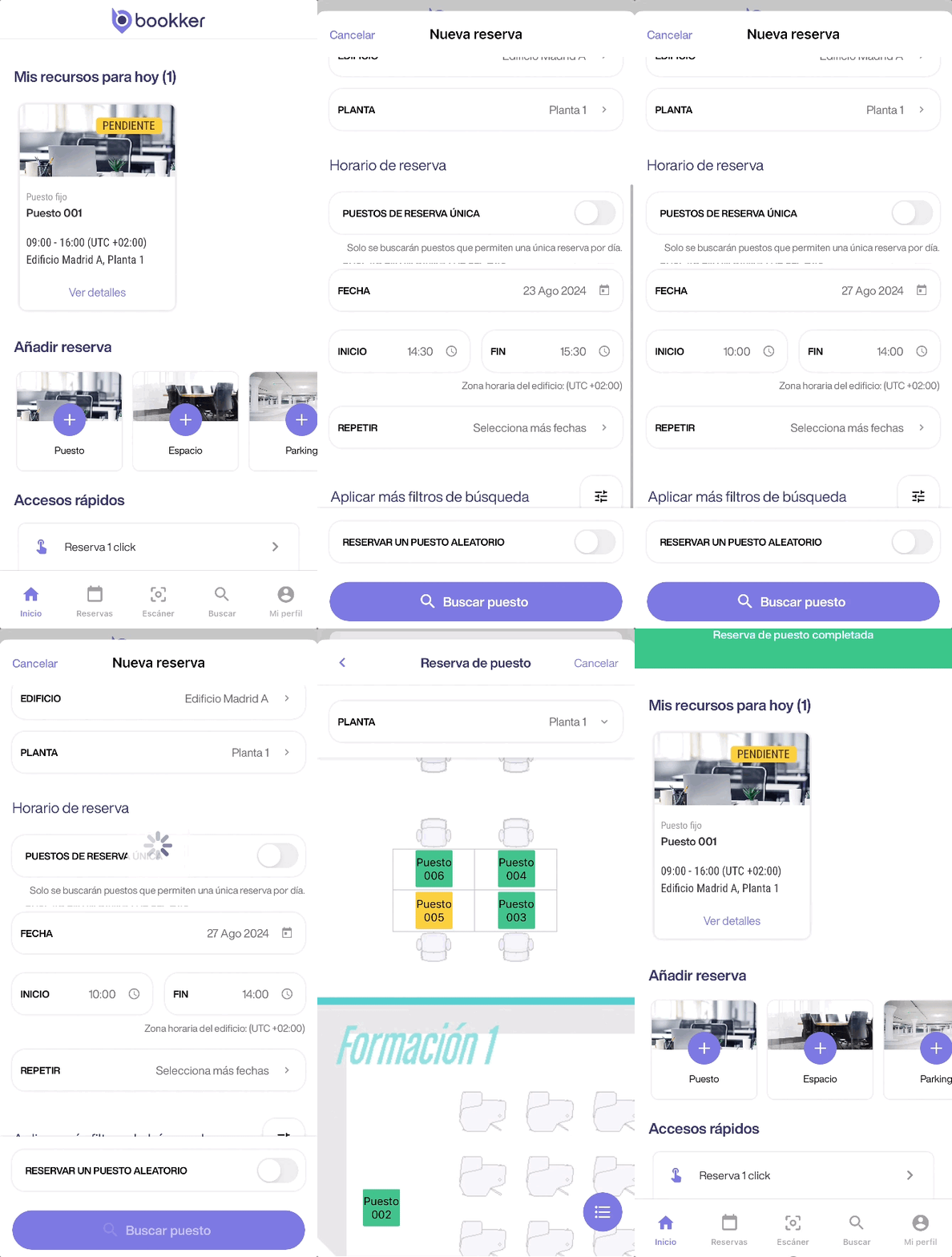
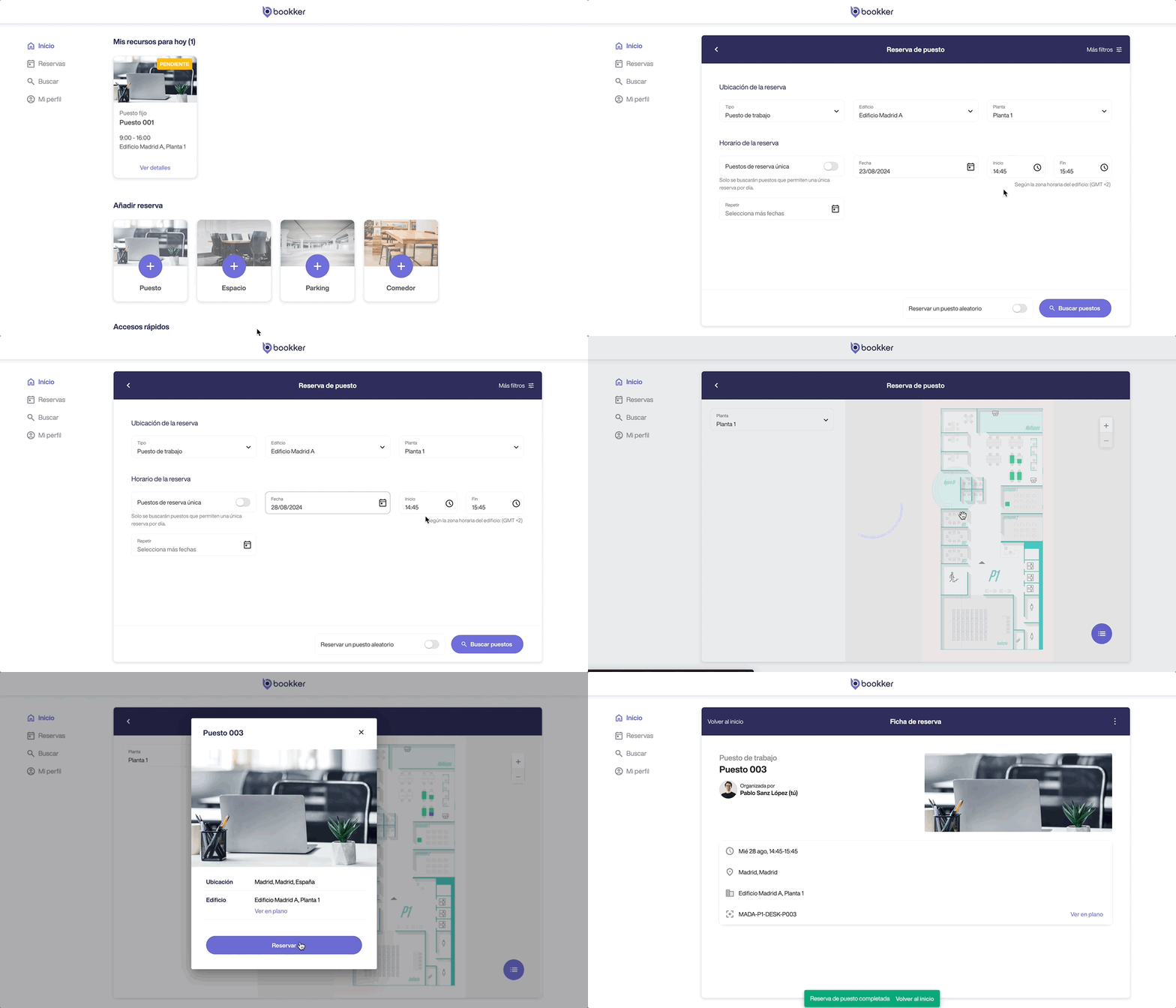
- Accede al formulario de «Reserva de puesto» desde la pantalla de Inicio.
- Rellena los campos necesarios de las secciones de detalles de la reserva, ubicación y horario. Pulsa en «Buscar puestos».
- En la siguiente vista, selecciona el puesto que quieras reservar. Puedes hacerlo manualmente desde el mapa o listado de recursos.
- Por último, pulsa en «Reservar».
🚀 Para agilizar el proceso, puedes marcar la opción de «Reservar un puesto aleatorio» en el formulario para realizar una reserva automática con los parámetros seleccionados.
⚙️ Además, si has configurado tus preferencias en tu perfil, el formulario ya estará rellenado según estas preferencias. Consulta cómo personalizarlas en este artículo.
Hacer una reserva de puesto de trabajo en un recurso específico.
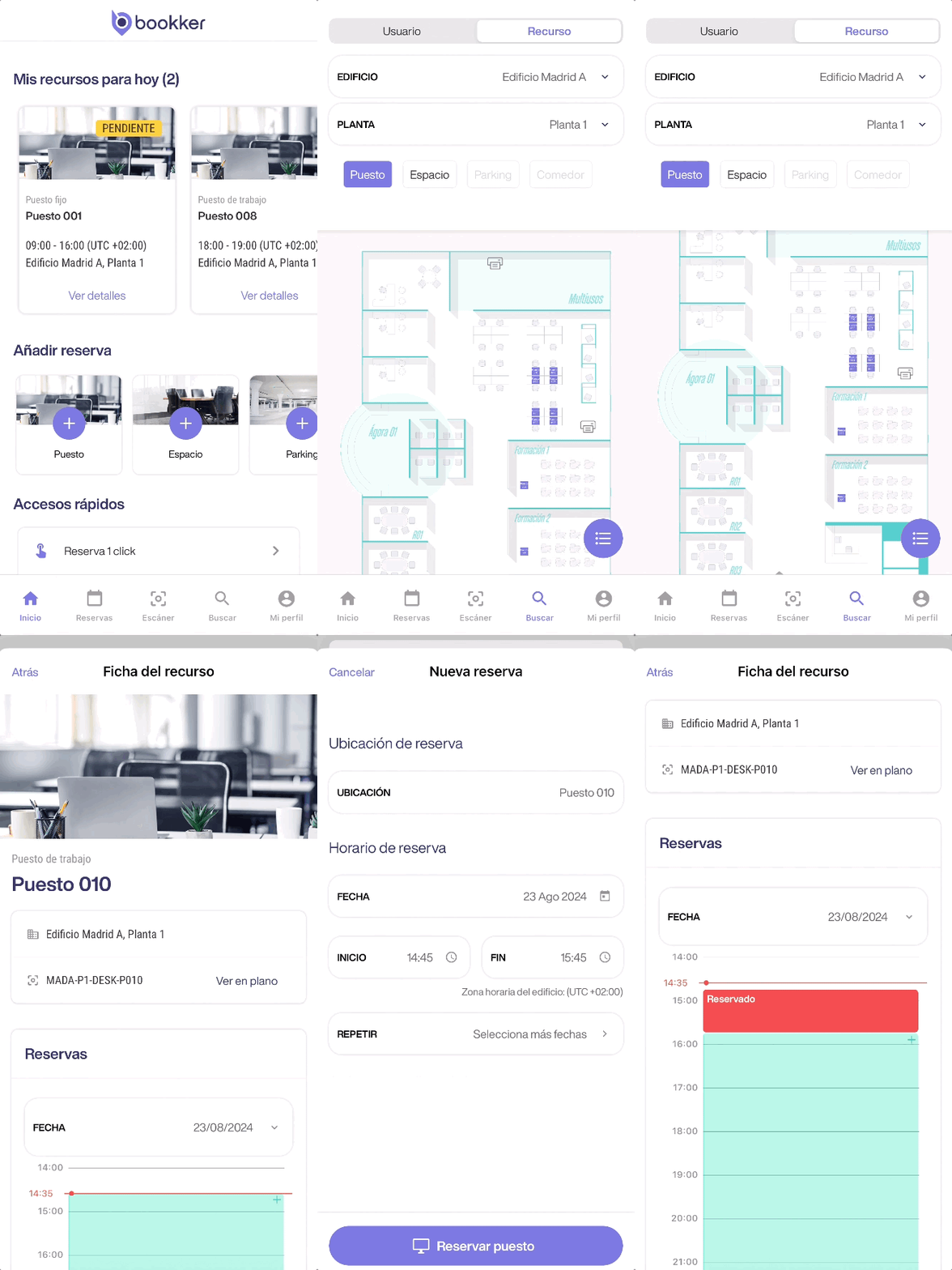
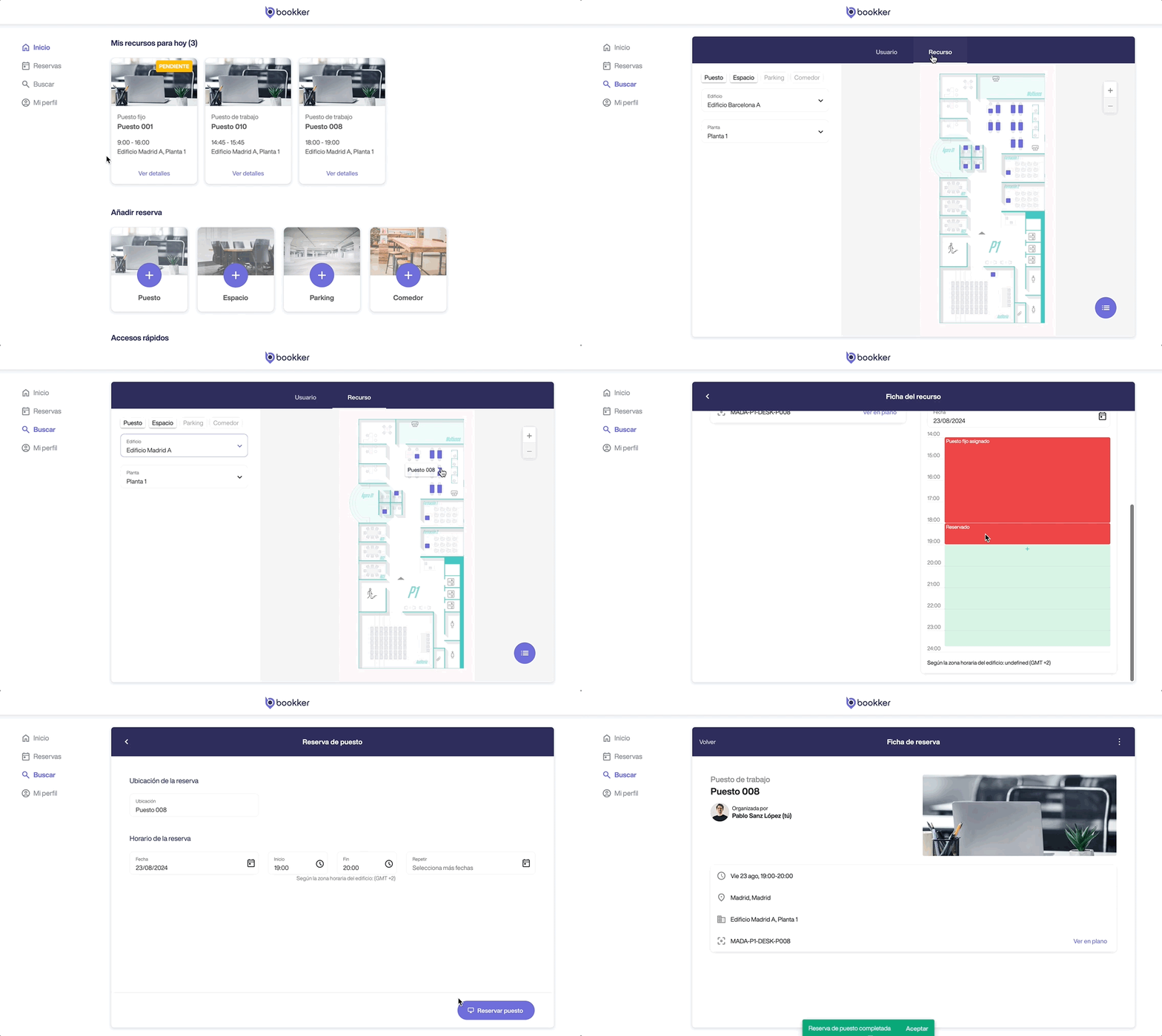
- Accede a la sección Buscar desde el menú de la app y navega a la pestaña de Recursos.
- Selecciona la ubicación y el tipo de recurso que quieres consultar.
- Localiza y accede a la ficha del recurso. Desde aquí pulsa sobre una franja de horario disponible en el calendario para realizar la reserva.
- Rellena los campos del formulario con los datos necesarios y pulsa en «Reservar puesto».
En este artículo
Hacer una reserva de puesto de trabajo en cualquier recurso disponible.
Hacer una reserva de puesto de trabajo en un recurso específico.
¿Has encontrado tus respuestas?
¡Gracias por tus comentarios! Estamos encantados de poder ayudarte.
¡Gracias por tus comentarios! Tu opinión nos ayuda para mejorar nuestros artículos.