
Reservar fechas disponibles entre los días seleccionados desde la app (sin lote completo).
⚠️ La reserva sin lote completo solo está disponible para las reservas de espacios.
Al realizar una reserva de espacio desde la app y seleccionar múltiples repeticiones para dicha reserva, es muy probable que no exista ningún recurso con disponibilidad para todos los días seleccionados.
Si esto ocurre, la funcionalidad de «Reserva sin lote completo» te permite consultar la disponibilidad de cada espacio en los días seleccionados. De este modo, podrás revisar las alternativas disponibles y decidir que espacio te conviene más para reservar las fechas disponibles del mismo.
Al terminar la reserva, solo tendrás que buscar otro recurso para las fechas que te quedaron pendientes al no haber disponibilidad para todas.
Cómo reservar los días disponibles entre todas las repeticiones seleccionadas (app).
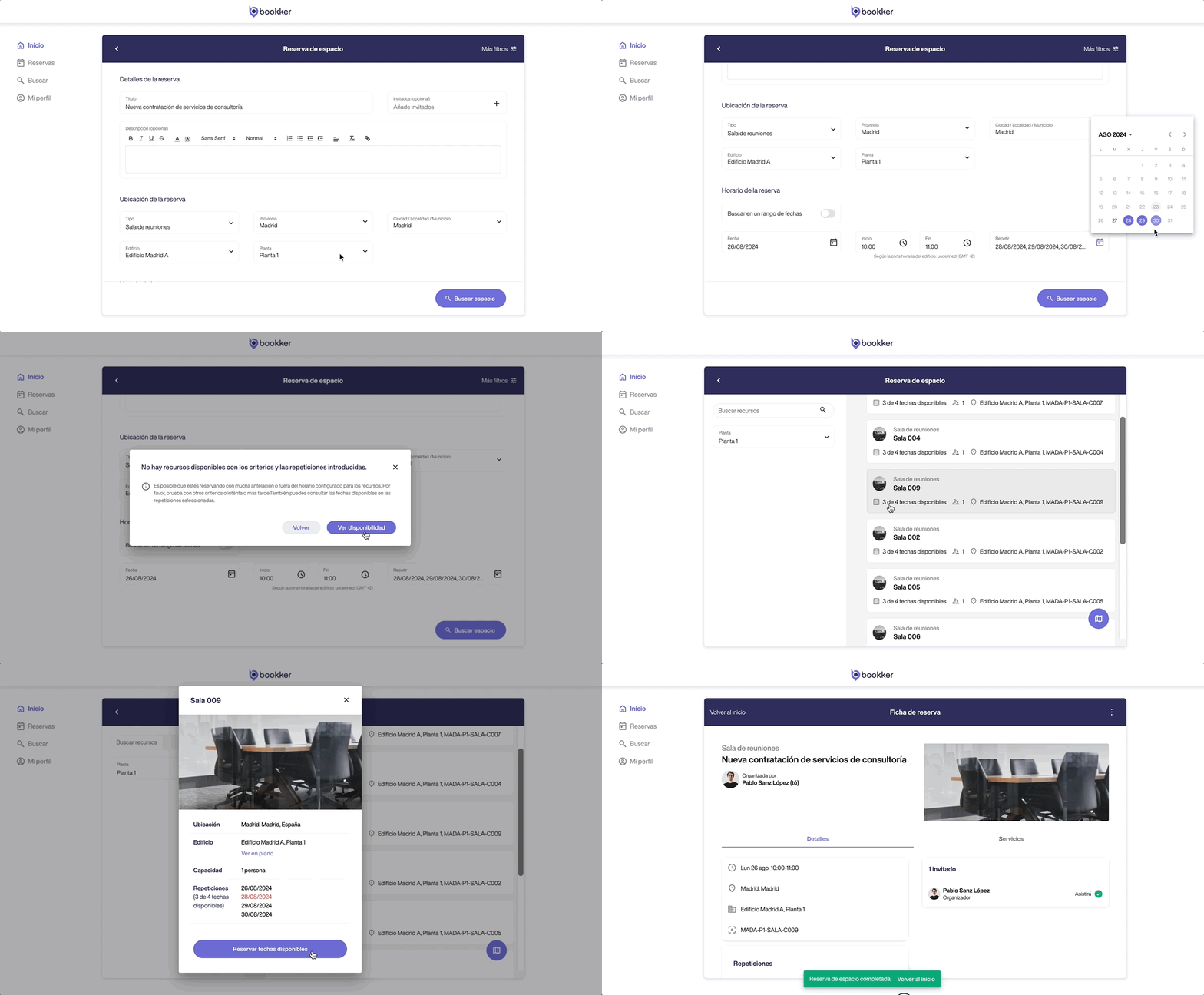
- Accede al formulario de «Reserva de espacio» desde la pantalla de Inicio.
- Rellena los campos necesarios incluyendo el número de repeticiones deseadas. Pulsa en «Buscar espacios».
- Al no haber recursos disponibles con estos criterios y repeticiones, el siguiente diálogo te ofrecerá consultar las fechas disponibles al pulsar sobre «Ver disponibilidad».
- Desde el plano o listado podrás consultar la disponibilidad real (ejemplo: 4 de 5 fechas disponibles) de cada espacio y sus detalles.
- Selecciona el espacio que más te convenga y pulsa en «Reservar fechas disponibles».

En este artículo
Cómo reservar los días disponibles entre todas las repeticiones seleccionadas en una reserva de espacio (app).
¿Has encontrado tus respuestas?
¡Gracias por tus comentarios! Estamos encantados de poder ayudarte.
¡Gracias por tus comentarios! Tu opinión nos ayuda para mejorar nuestros artículos.