
Interfaz de la app y webapp de Bookker.
Desde la app de Bookker, los usuarios podrán realizar y consultar los detalles de sus reservas, buscar a otros usuarios o recursos, personalizar sus calendarios y mucho más.
Conoce cómo se distribuyen las diferentes secciones de nuestras aplicaciones. En este artículo se muestra un resumen detallado de cómo acceder a la app, cómo navegar a través del menú y una breve descripción de las secciones disponibles.
🚀 En función de los módulos contratados o la configuración de cada organización, el aspecto y las secciones que aparecen en la app pueden variar.
Acceder a la app
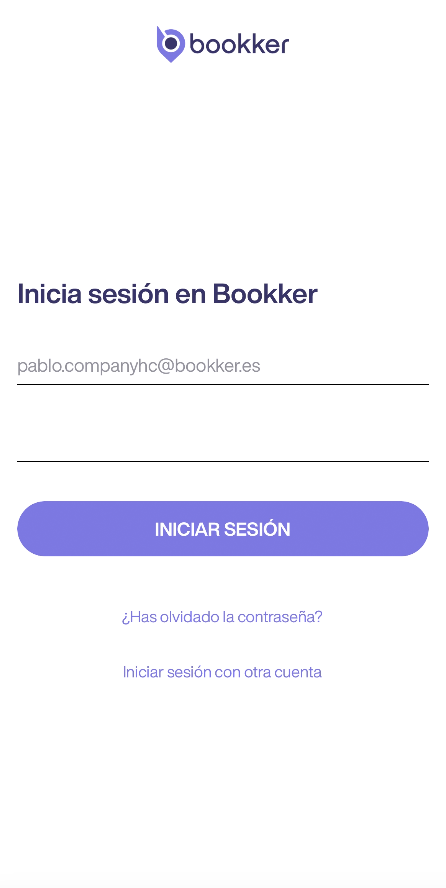
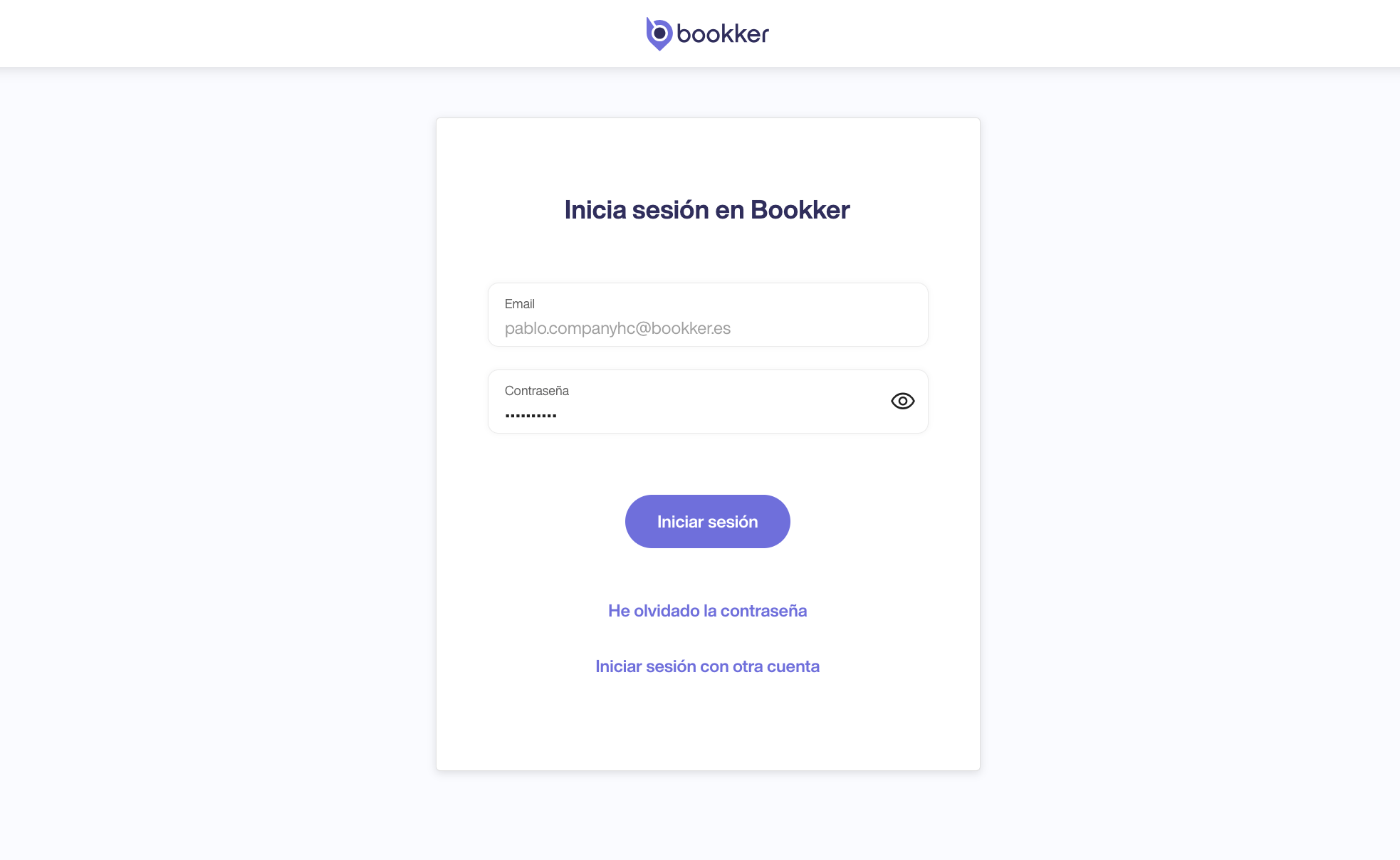
Una vez descargada la app en tu móvil, podrás iniciar sesión con tu cuenta de usuario y contraseña. También pues utilizar nuestra aplicación web accediendo con tus credenciales desde aquí.
⚠️ Recuerda que sólo podrás acceder a las aplicaciones una vez que tu empresa te haya dado de alta como usuario.
Interfaz de la pantalla principal de las aplicaciones
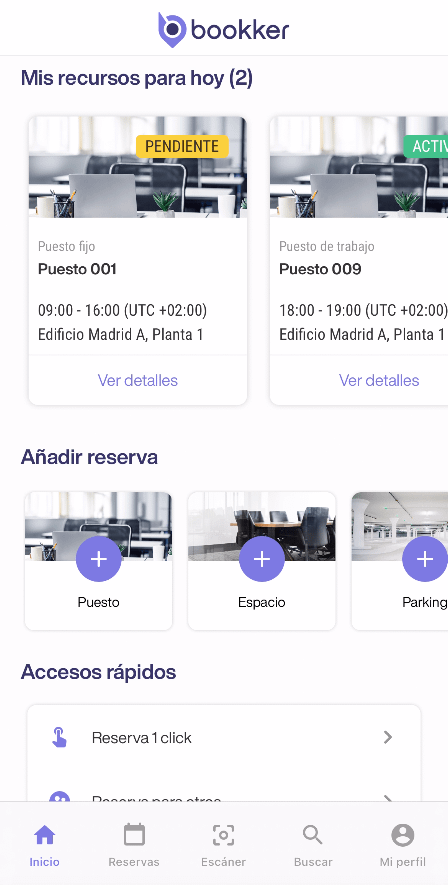
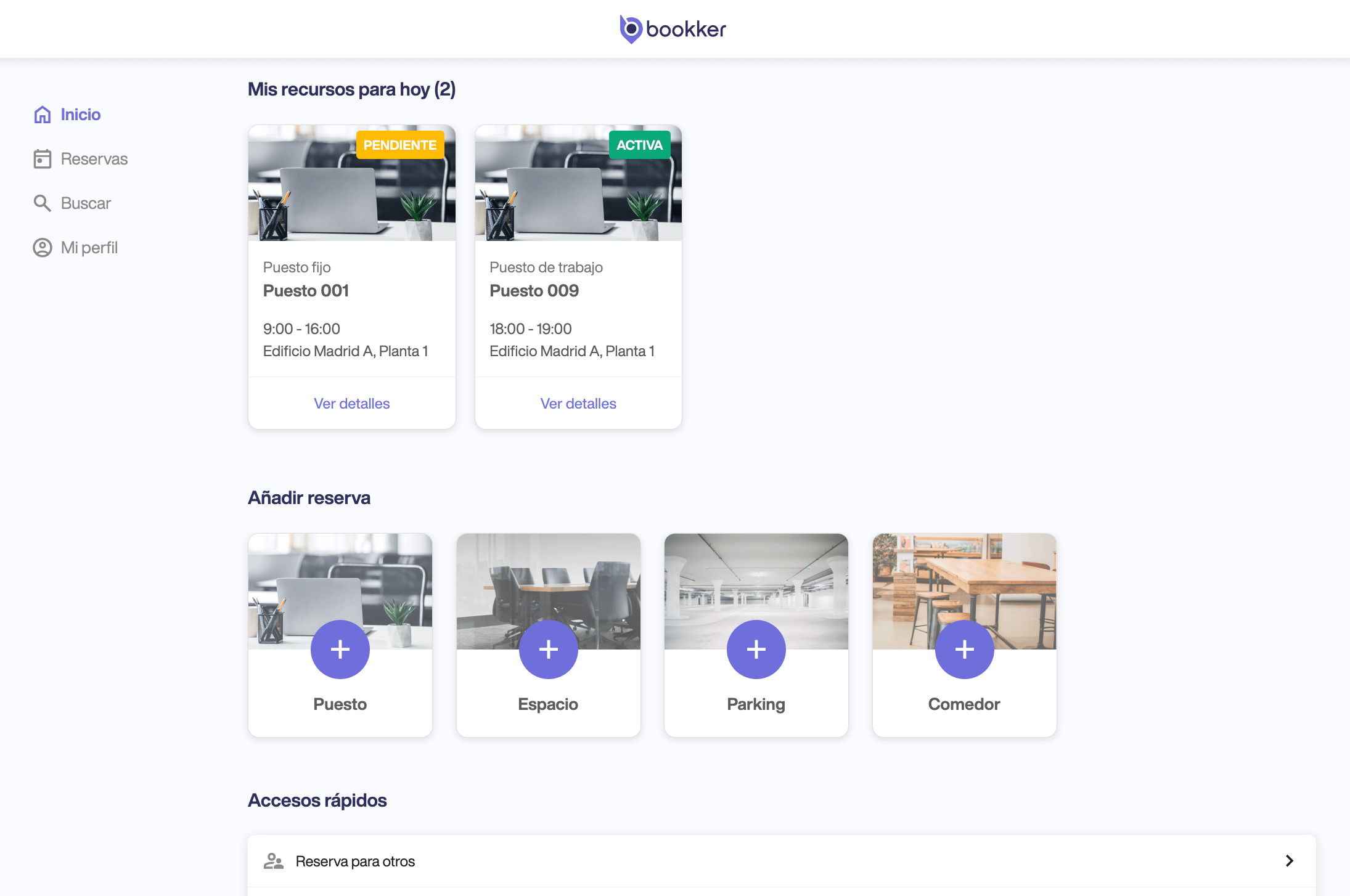
Una vez iniciada tu sesión, serás dirigido a la pantalla principal de la app. En la siguiente imagen puedes conocer como se organiza la misma y sus diferentes áreas:
-
- Mis recursos para hoy: En esta sección verás un resumen de cada uno de tus recursos asignados o reservas para el día de hoy.
- Añadir reserva: Desde aquí podrás acceder a los formularios de reserva de los diferentes recursos de los que disponga tu organización (puestos de trabajo, espacios, parking o comedor).
- Accesos rápidos: Según la configuración de tu organización, aquí puedes visualizar un listado de funcionalidades como reservar para otros usuarios, registrar incidencias o sugerencias, ceder tus recursos, etc.
- Menú principal: Puedes utilizarlo para navegar a través de las diferentes secciones de la aplicación.
Secciones del menú principal de la app
-
- Inicio. Haciendo clic aquí puedes acceder o volver a la pantalla principal.
- Reservas: Desde esta sección podrás consultar y gestionar todas tus reservas actuales y futuras.
- Escáner: En esta sección se accede a la cámara de tu dispositivo para interactuar con las etiquetas de Bookker.
- Buscar: En esta sección puedes consultar la información y ocupación de recursos y otros usuarios
- Mi perfil. Aquí puedes consultar y configurar la información (estado de trabajo, calendarios, vehículos…) de tu perfil de usuario.
📸 La sección de escáner solo estará disponible en dispositivos móviles.
En este artículo
Acceder a la app
Interfaz pantalla principal de las aplicaciones
Secciones del menú principal de la app
¿Has encontrado tus respuestas?
¡Gracias por tus comentarios! Estamos encantados de poder ayudarte.
¡Gracias por tus comentarios! Tu opinión nos ayuda para mejorar nuestros artículos.