
Cómo realizar una reserva para otros desde la app.
La reserva para otros consiste en realizar reservas de puestos de trabajo para otros usuarios de la organización. Este sistema permite coordinar y asignar estos puestos a los usuarios invitados que se quieran añadir.
🔐 La reserva para otros sólo estará disponible para usuarios que tengan configurado el rol de aplicación de “Supervisor”.
👀 En la reserva para otros no se tendrán en cuenta las reservas existentes de los usuarios invitados ni sus estado de trabajo. La búsqueda de recursos disponibles solo estará limitada por las reglas de cada recurso y los días festivos.
Paso 1: Crear una reserva para otros.
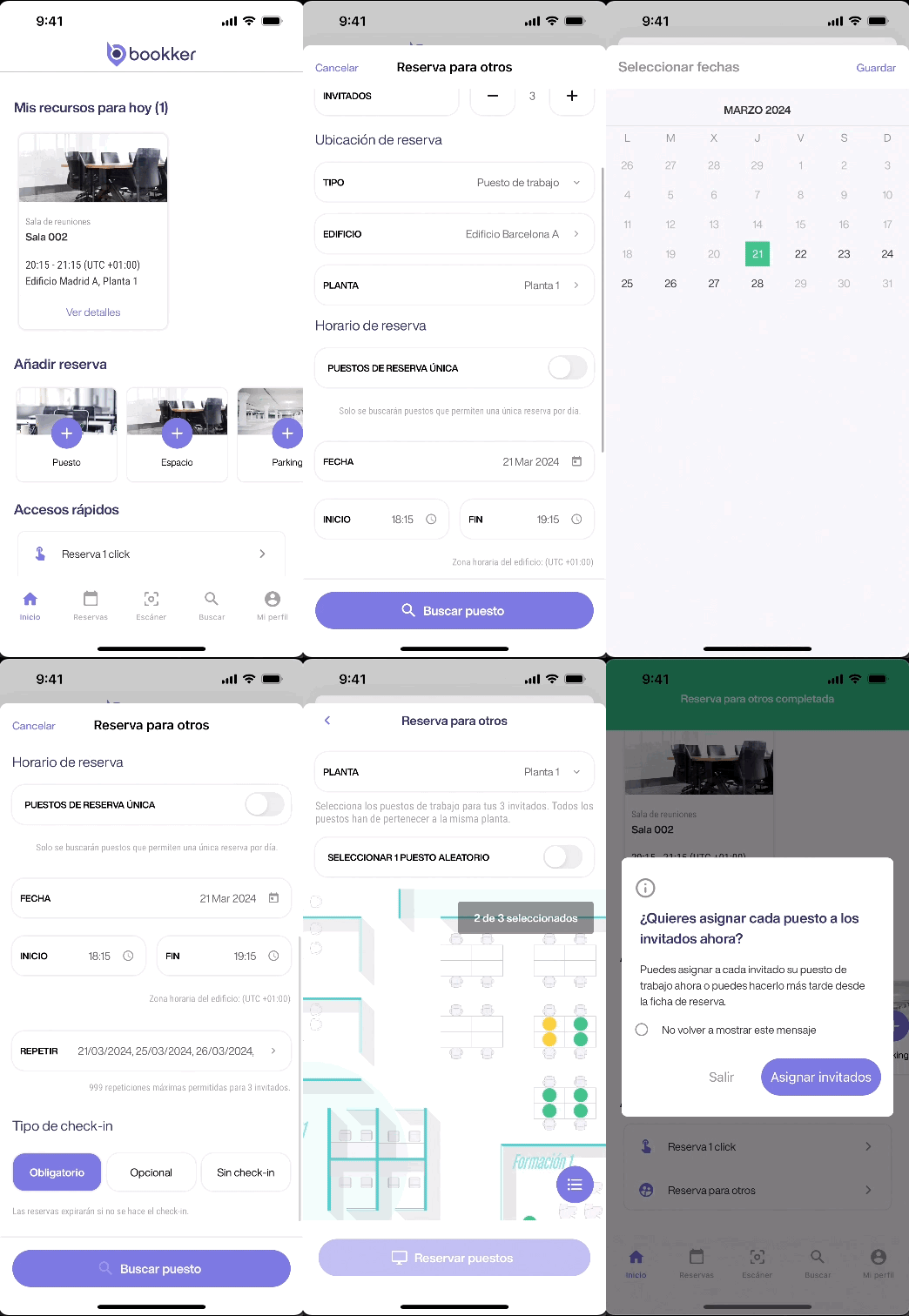
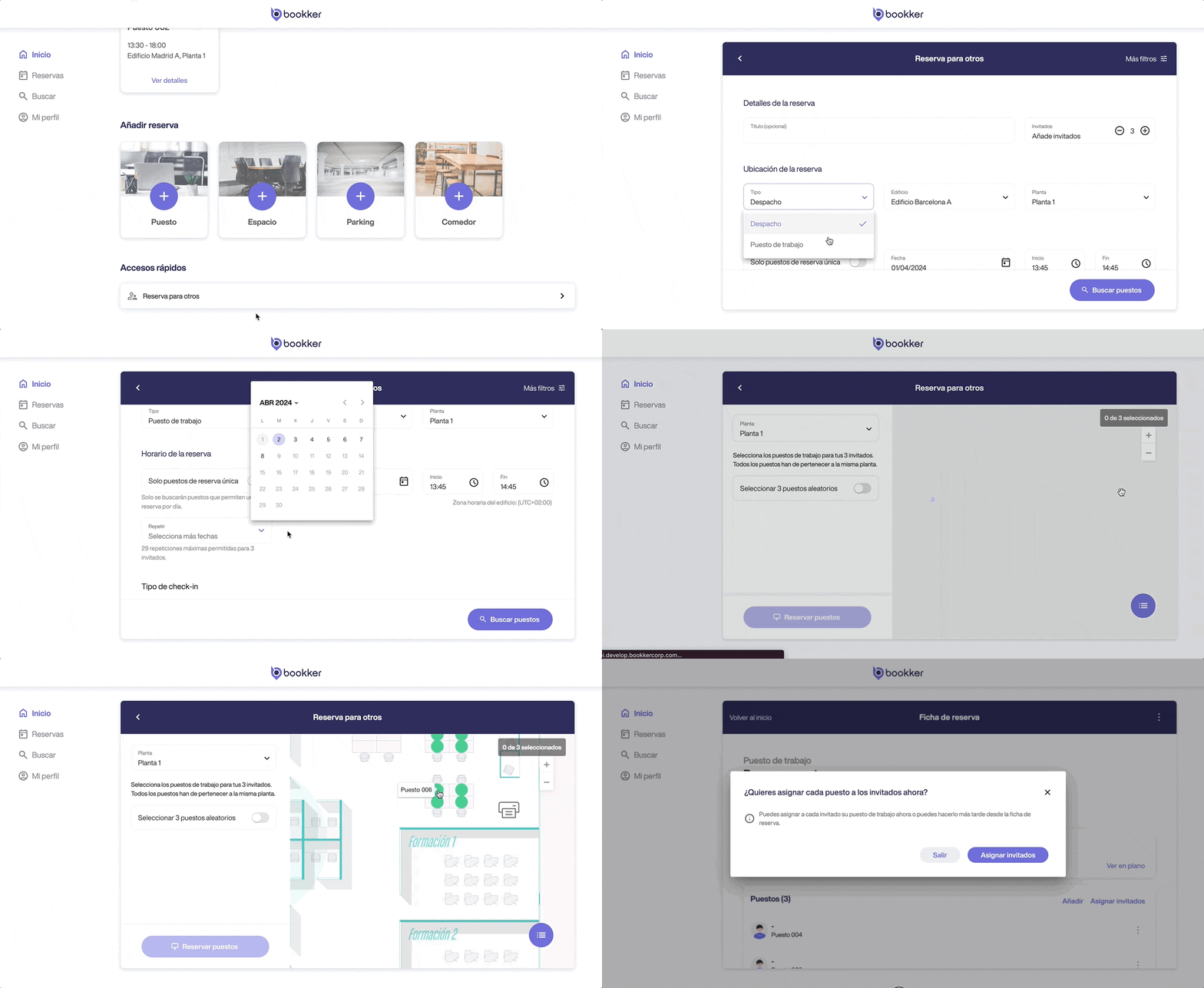
- Accede al formulario de “Reserva para otros” desde los accesos rápidos de la pantalla de Inicio.
- Rellena los campos necesarios de las secciones de detalles de la reserva, ubicación, horario y tipo de check-in. Pulsa en “Buscar puestos”.
- En la siguiente vista, selecciona los puestos de trabajo para tus invitados. Puedes hacerlo de forma aleatoria, o seleccionándolos manualmente desde el mapa o listado de recursos.
- Pulsa en “Reservar puestos”.
- Una vez completada la reserva, se mostrará un diálogo que te ofrecerá asignar tus invitados ahora o hacerlo más tarde desde la ficha de reserva.
⚠️ Todos los puestos deben pertenecer a la misma planta.
🔄 El número máximo de repeticiones permitidas dependerá del número de invitados seleccionados.
Paso 2: Asignar los invitados a cada puesto de trabajo en una reserva para otros.
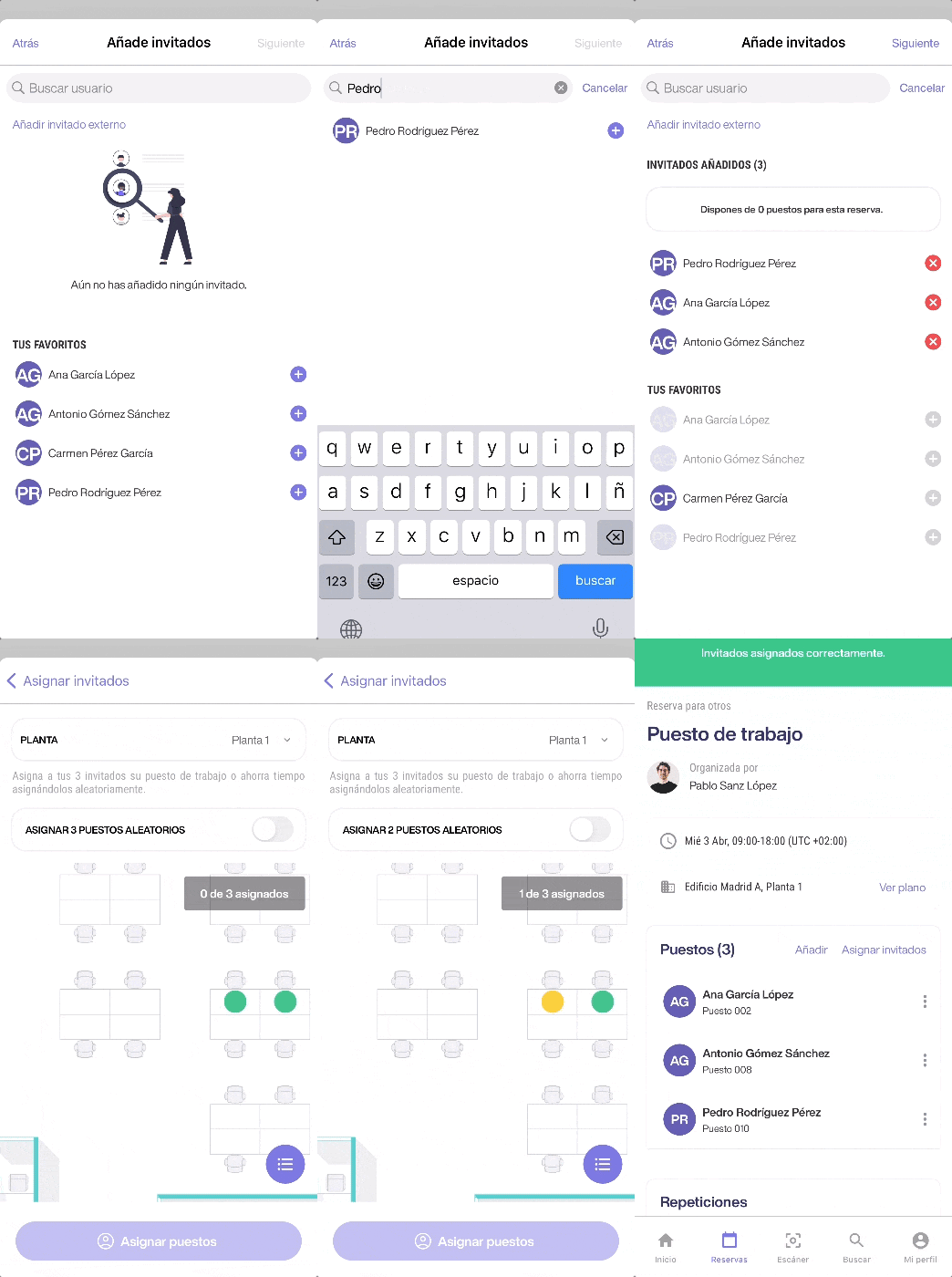
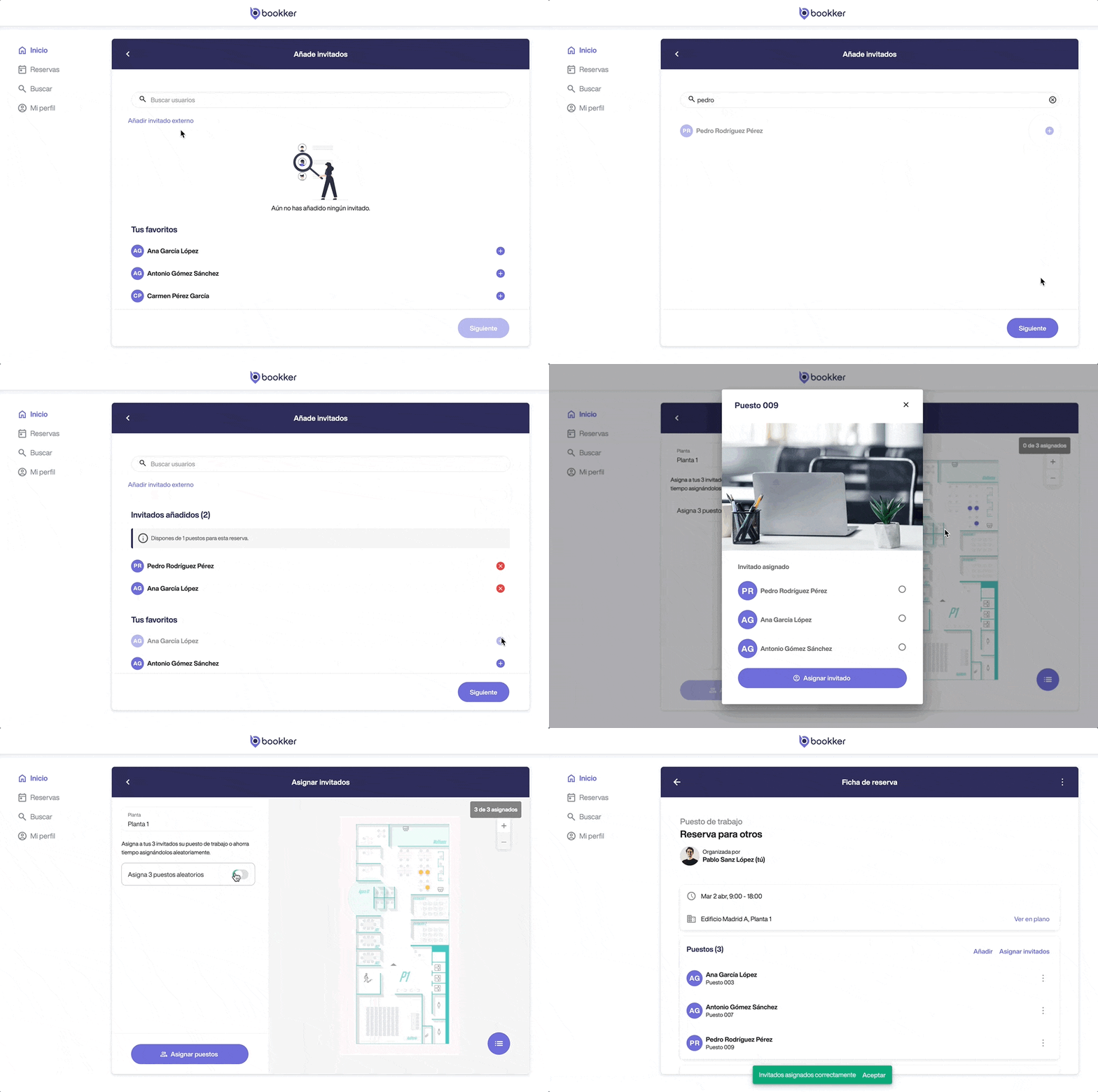
- Pulsa en “Asignar invitados” desde el diálogo anterior o desde la ficha de reserva.
- A continuación, añade los invitados a los que quieras asignar un puesto de trabajo y pulsa en “Siguiente”.
- Para asignar a tus invitados a los puestos puedes hacerlo de forma aleatoria o asignándolos manualmente desde el mapa o listado de recursos. Pulsa sobre cada recurso, selecciona un invitado y pulsa “Asignar invitado”.
- Una vez asignados todos los invitados a sus puestos, haz clic en “Asignar Puestos”.
🚨 Si la reserva ha comenzado y existen repeticiones, la asignación de invitados anterior se aplicará a partir de la próxima repetición.
💡 Si solo quieres asignar un invitado, localiza un puesto libre desde la ficha de reserva, despliega sus opciones desde el icono de 3 puntos y pulsa en “Asignar invitado”.
En este artículo
Paso 1: Crear una reserva para otros.
Paso 2: Asignar los invitados a cada puesto de trabajo en una reserva para otros.
¿Has encontrado tus respuestas?
¡Gracias por tus comentarios! Estamos encantados de poder ayudarte.
¡Gracias por tus comentarios! Tu opinión nos ayuda para mejorar nuestros artículos.